Le besoin : sauvegarder des machines Windows
Chez RDEM Systems, nous proposons NimbusBackup, un service de sauvegarde externalisée basé sur Proxmox Backup Server.
Nos clients sauvegardent leurs VMs Proxmox, leurs serveurs Linuxet leurs conteneurs LXC sans problème grâce aux outils natifs de PBS.
Mais une question revenait régulièrement :
"Comment sauvegarder mes postes et serveurs Windows ?"
Le besoin est clair : les entreprises ont des postes de travail Windows 10/11, des Windows Server 2019/2022, des serveurs SQL Server, des contrôleurs de domaine...
Ces machines contiennent des données critiques qui doivent être protégées au même titre que leurs infrastructures virtualisées.
Pour protéger vos postes et serveurs Windows sans infrastructure complexe, une solution client-serveur comme NimbusBackup accepte nativement les backups de clients Windows via notre interface graphique open source. Opérationnelle en moins de 15 minutes avec authentification par token API et déduplication native. Unifie la protection de vos VMs Linux et de vos machines Windows dans un seul datastore sécurisé en France. Pour une protection maximale contre les ransomwares, notre offre Air Gapped ajoute une isolation réseau complète. Nous détaillons ci-dessous comment notre client GUI open source permet enfin une sauvegarde simple et complète pour l'écosystème Windows.
Cas d'usage typiques
- Postes de travail (Documents, Desktop, projets)
- Serveurs Windows applicatifs (bases de données, fichiers)
- Contrôleurs de domaine Active Directory
- Serveurs de fichiers Windows
Côté production, ce client a déjà passé l'épreuve d'un vrai volume : voir notre REX 1To Windows : 20h30, 75% dédup pour les chiffres bruts du premier run prod (876 GB de source, fenêtre de transfert, ratios). Côté prérequis, l'authentification passe par un token PBS dédié — la gestion des tokens API PBS (création, révocation, scopes) est documentée à part. Notez que le client GUI NimbusBackup n'est qu'une des trois méthodes d'ingestion vers PBS (avec l'intégration Proxmox VE et la Gateway pour les NAS) : pour les comparer, suivez notre guide pour choisir sa méthode de sauvegarde.
Le constat : rien de simple
Proxmox Backup Server est avant tout conçu pour l'écosystème Proxmox et Linux.
Il n'existe pas de client officiel pour Windows.
Le client en ligne de commande proxmox-backup-clientest disponible uniquement sous Linux. Pour vos serveurs Linux, de Debian à Alpine, voir notre guide proxmox-backup-client sous Linux.
Pour Windows, les options sont limitées :
- ❌ Pas de client officiel : aucun support Windows de Proxmox
- ❌ Pas d'interface graphique : obligation de passer par des solutions tierces
- ❌ Clients tiers incomplets : projets abandonnés ou non maintenus
- ❌ Scripts complexes : nécessitent des compétences techniques avancées
Nous avons exploré les alternatives : des clients tiers, des wrappers, des scripts PowerShell...
Rien de satisfaisant.
Les solutions existantes étaient soit trop complexes, soit abandonnées, soit fermées.
Le problème principal :
Pour proposer NimbusBackup à nos clients possédant des machines Windows, nous devions leur fournir une solution simple, fiable et graphique.
La solution : développer une GUI open source
Plutôt que d'attendre qu'une solution apparaisse, nous avons décidé d'agir.
Nous avons décidé de contribuer à la communauté en développant notre propre interface graphique Windows pour Proxmox Backup Server.
À la recherche du client le plus prometteur
Nous avons exploré plusieurs projets open source existants.
Nous avons trouvé proxmoxbackupclient_go développé par Tiziano Bacocco (@tizbac).
Ce client en Go présentait plusieurs avantages :
- ✅ Multiplateforme : fonctionne sur Windows, Linux et macOS
- ✅ Performant : écrit en Go, compilation native
- ✅ Fonctionnel : backup et restauration déjà implémentés
- ✅ Open source : code disponible et modifiable
- ❌ Ligne de commande : pas d'interface graphique
C'était le candidat idéal. Il ne manquait qu'une chose : une interface graphique.
Le développement de l'interface
Nous avons forké le projet original et ajouté une interface graphique.
L'objectif : créer une application GUI simple et fonctionnelle.
Compatible avec tous les environnements Windows, y compris les serveurs sans accélération graphique (pas de dépendance OpenGL).
Un projet open source
Notre fork est entièrement open source et les contributions sont bienvenues. Nous croyons en la philosophie open source : partager le code, améliorer collectivement, bénéficier à toute la communauté PBS.
Nos autres contributions : un dépôt non officiel de proxmox-backup-client pour RHEL, Rocky, Alma, Fedora, Arch et Alpine, et le guide pour installer Proxmox Backup Client sur une autre distribution Linux.
Le résultat : un client GUI Windows fonctionnel
Le résultat de ce travail est disponible dès aujourd'hui.
Un client GUI Windows qui permet de sauvegarder et restaurer des fichiers depuis et vers Proxmox Backup Server avec une interface simple et intuitive.
Télécharger le client
Compatible Windows 10/11 (64-bit) • Open Source • Gratuit
Fonctionnalités principales
Configuration simplifiée
Importez votre fichier JSON de configuration généré depuis l'espace membre NimbusBackup. Pas de ligne de commande, tout en quelques clics.
Sélection graphique
Choisissez les dossiers à sauvegarder via un explorateur de fichiers intégré. Documents, Desktop, projets... en quelques clics.
Backup en un clic
Lancez vos sauvegardes manuellement ou planifiez-les. Suivez la progression en temps réel avec statistiques de déduplication.
Communication sécurisée
Connexion TLS/HTTPS native avec Proxmox Backup Server, épinglage TLS/TOFU du certificat, token d'API local et écritures de configuration atomiques (durcissement 0.3).
📋 Note sur la restauration
Depuis la 0.3, la navigation et la restauration de snapshots se font directement dans le client, avec recherche rapide (lecture du cataloguepcat1, sans scan complet de l'archive).
Le portail webmembers.rdem-systems.comreste disponible pour restaurer fichiers et snapshots complets.
🤖 Déploiement automatisé (nouveauté 0.3)
Depuis la 0.3, l'installation et la configuration se font entièrement par fichiers — pensées pour Ansible. Deux voies (ligne de commande pour l'IaC pure, ou service piloté par un uniqueconfig.json portant connexion + planification), des codes de retour fiables et une réconciliation idempotente. Idéal pour déployer la sauvegarde Windows sur tout un parc.
Guide d'utilisation
Prérequis
- Windows 10 ou Windows 11 (64-bit), Windows Server 2019/2022
- NimbusBackup.exe (portable, backups manuels) ✅
- NimbusBackup.msi : service Windows, backups planifiés, déploiement par fichiers ✅
- Interface bilingue FR/EN
- Un datastore NimbusBackup actif (ou tout autre PBS accessible)
- Un token API PBS créé depuis votre espace membre
Étape 1 : Téléchargement et installation
📦 Version actuelle : 0.3.0 (Juillet 2026) - Déploiement automatisé, restauration intégrée
💬 Vos retours comptent ! Testez et partagez votre expérience pour nous aider à sortir la v1.0 stable.
NimbusBackup.exe (Standalone) - Disponible maintenant
Portable, pas d'installation
Backups manuels fonctionnent parfaitement
Idéal pour tests ou backups ponctuels
Ne redémarre pas automatiquement au reboot
🧪 NimbusBackup.msi (Installateur avec Service) - Beta avancée (v0.2.24+)
Service Windows qui démarre au boot
Privilèges admin permanents (VSS garanti)
Backups planifiés même après reboot
Protection anti-conflits de backups (v0.2.24)
Désinstallation propre via Panneau de configuration
⚠️ Statut : Beta avancée avec tests concluants
Cette version a été testée avec succès sur notre parc de test interne. Les fonctionnalités principales (backups planifiés, service Windows, multi-PBS) fonctionnent correctement.
💡 Recommandation :
- 🧪 Testez le MSI sur un poste non critique et partagez vos retours
- ✅ Validez les backups planifiés sur votre environnement
- 💬 Vos retours sont précieux pour la release v1.0 stable
📢 Partagez votre expérience sur GitHub Issues
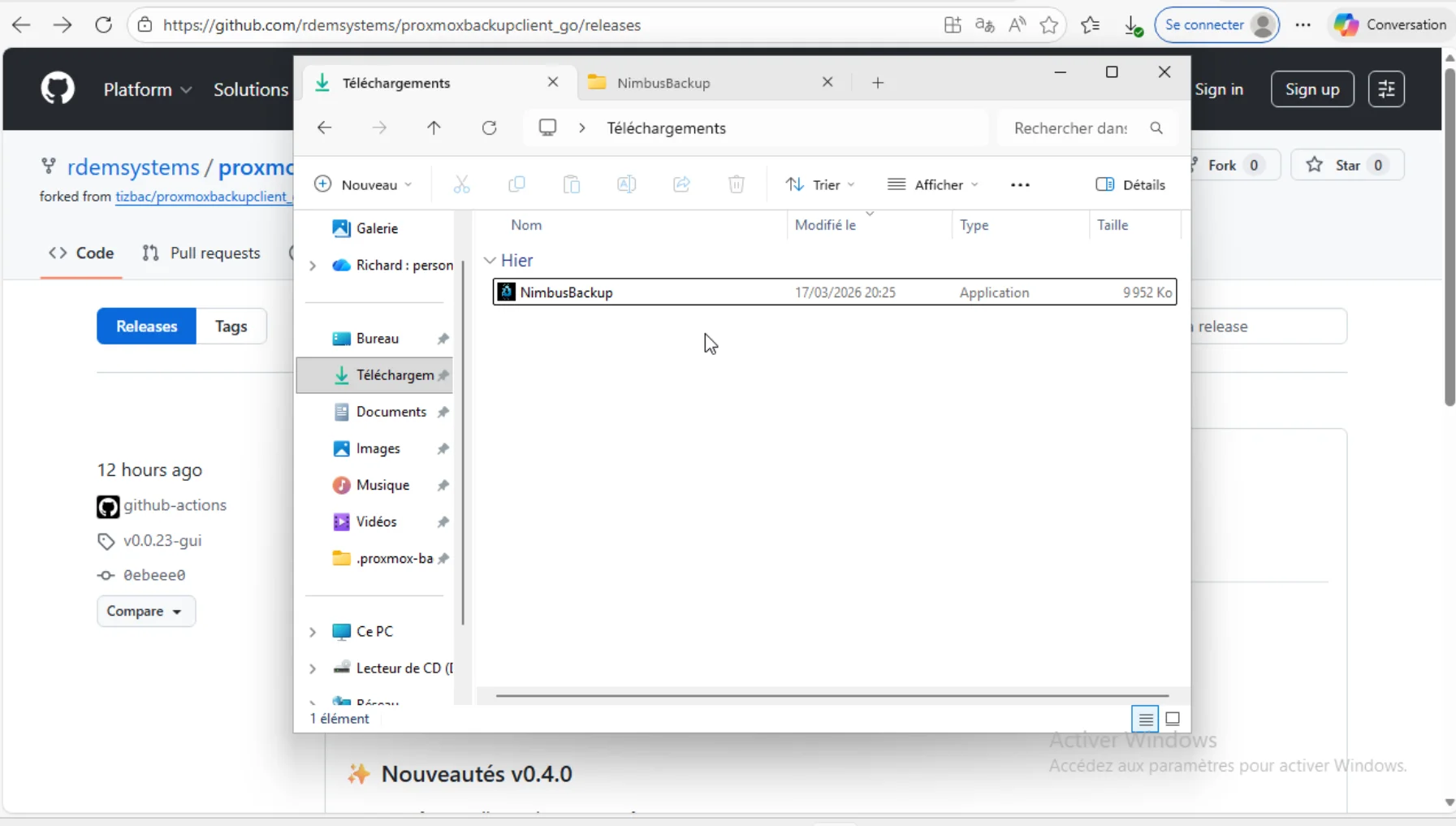
- Rendez-vous sur GitHub Releases
- Téléchargez
NimbusBackup.exe(portable) ouNimbusBackup.msi(installateur) - Version .exe : Lancez directement l'exécutable (backups manuels) - Stable ✅
- Version .msi : Installez via le wizard Windows, le service démarre automatiquement (backups planifiés) - Beta avancée 🧪
🧪 Beta avancée - Vos retours attendus :
- Testez le MSI sur un poste non critique
- Validez les backups planifiés sur votre environnement
- Essayez le multi-PBS si vous avez 2+ serveurs PBS
- Testez l'auto-split si vous avez des gros volumes (500GB+)
- Partagez votre expérience sur GitHub Issues
💡 Chaque retour nous aide à améliorer le logiciel et accélérer la release v1.0 stable !
⚠️ Note importante - Version non signée
Ce logiciel n'est pas encore signé avec un certificat Authenticode. Windows Defender / SmartScreen peut bloquer le téléchargement ou l'exécution.
Comment autoriser :
- Navigateur : Clic sur "..." → "Conserver le fichier"
- Windows : Clic droit → Propriétés → ✅ Débloquer
- SmartScreen : "Informations complémentaires" → "Exécuter quand même"
🔐 La signature Authenticode arrivera bientôt. Pourquoi cette alerte, et comment vérifier que le fichier est sain →
Fichier exécutable
Exécuter en tant qu'administrateur
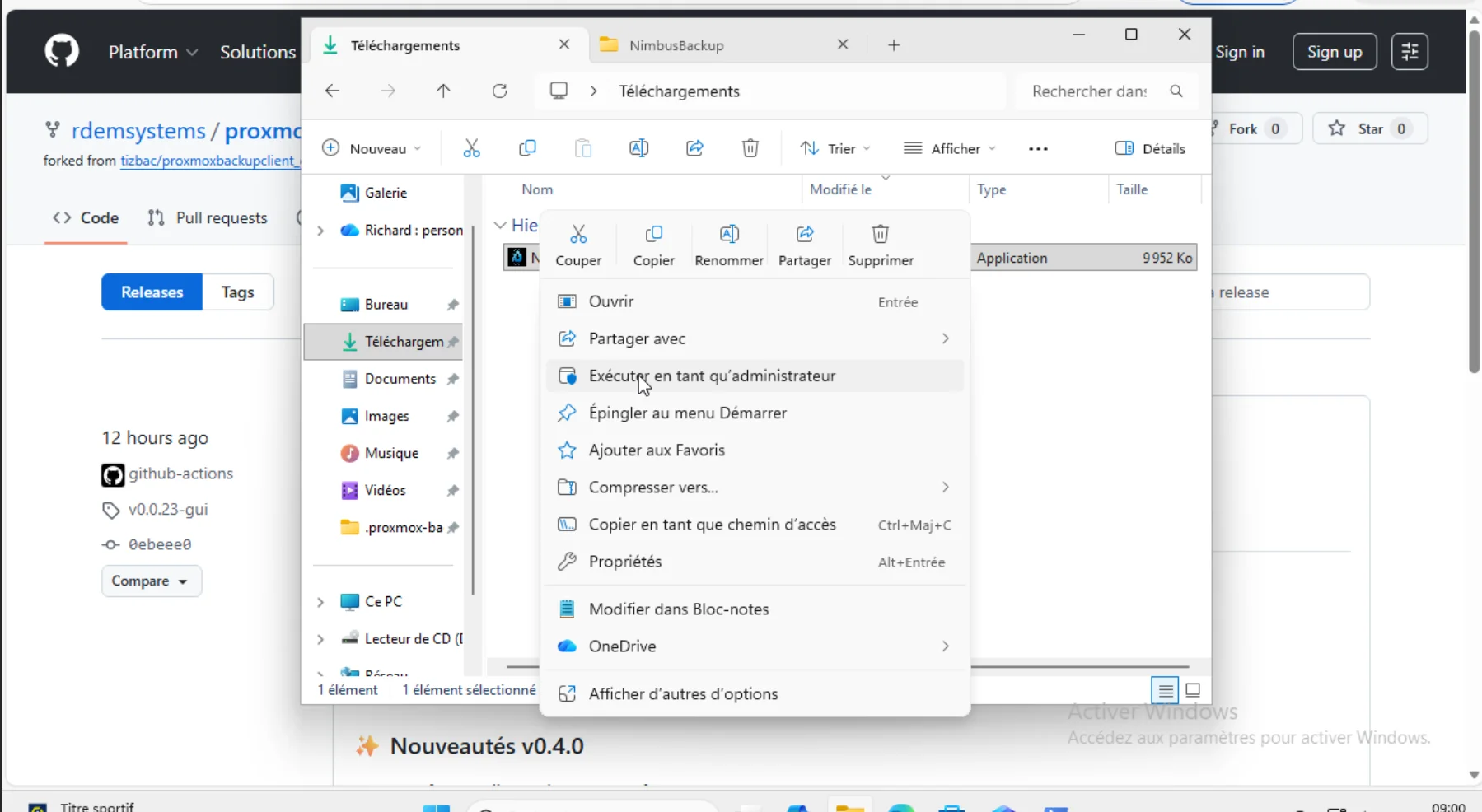
⚠️ Pourquoi administrateur ?
- Accès aux dossiers système protégés (C:\Users\...\AppData, etc.)
- Support VSS (Volume Shadow Copy) pour backup cohérent
- Lecture des fichiers verrouillés par d'autres applications
💡 Optionnel si vous sauvegardez uniquement vos documents personnels.
Étape 2 : Configuration du token API
Si vous n'avez pas encore de token API, suivez notre guide :Créer un token API sur NimbusBackup.
Une fois votre token créé et le fichier JSON téléchargé :
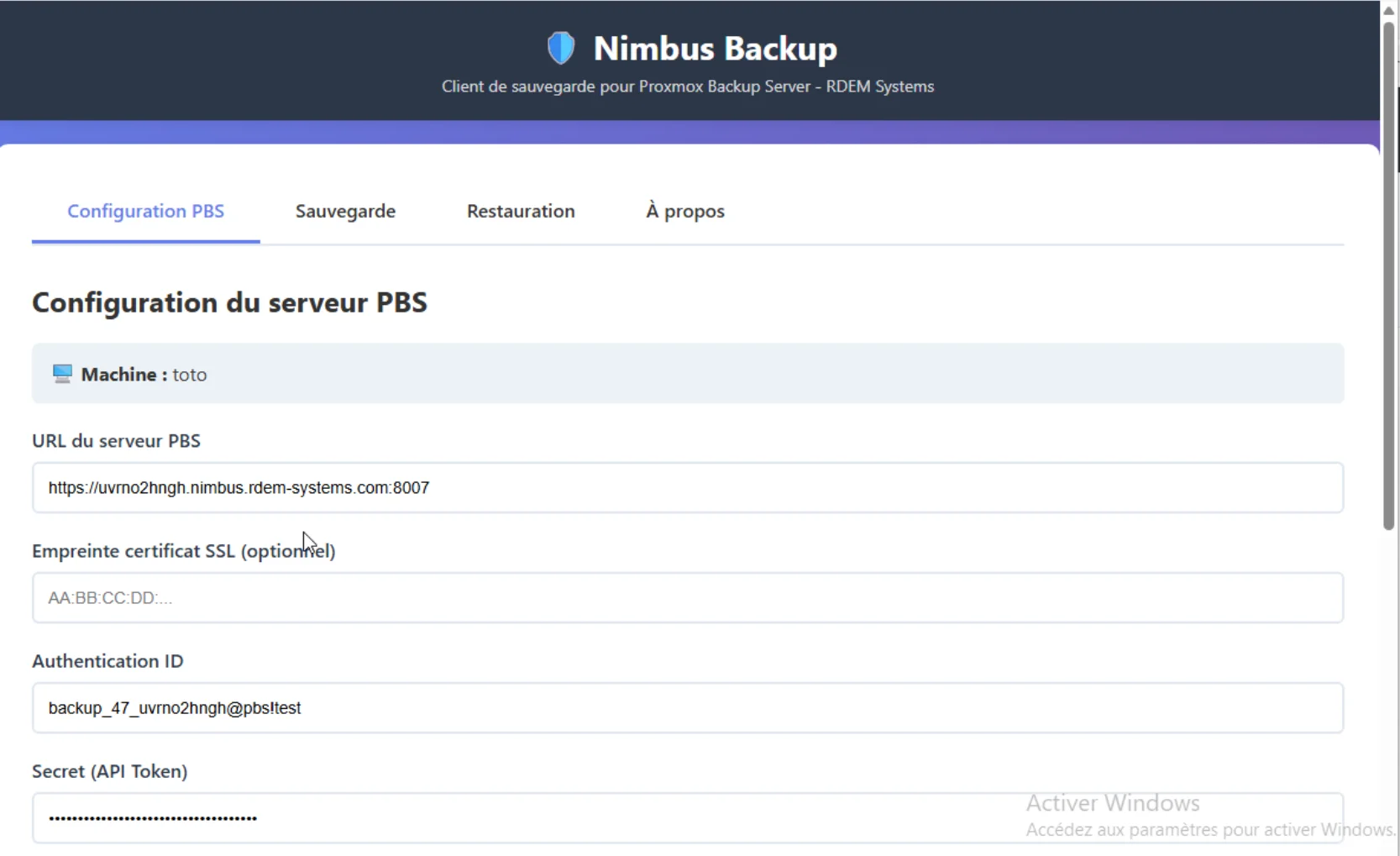
- Dans le client GUI, cliquez sur "Import Configuration" ou "Settings"
- Sélectionnez votre fichier
pbs-config.json - Le client remplit automatiquement les champs (URL, Auth ID, Secret, Datastore)
- Cliquez sur "Test Connection" pour vérifier la connexion
- Sauvegardez la configuration
Interface de configuration - Étape 1
Configuration validée
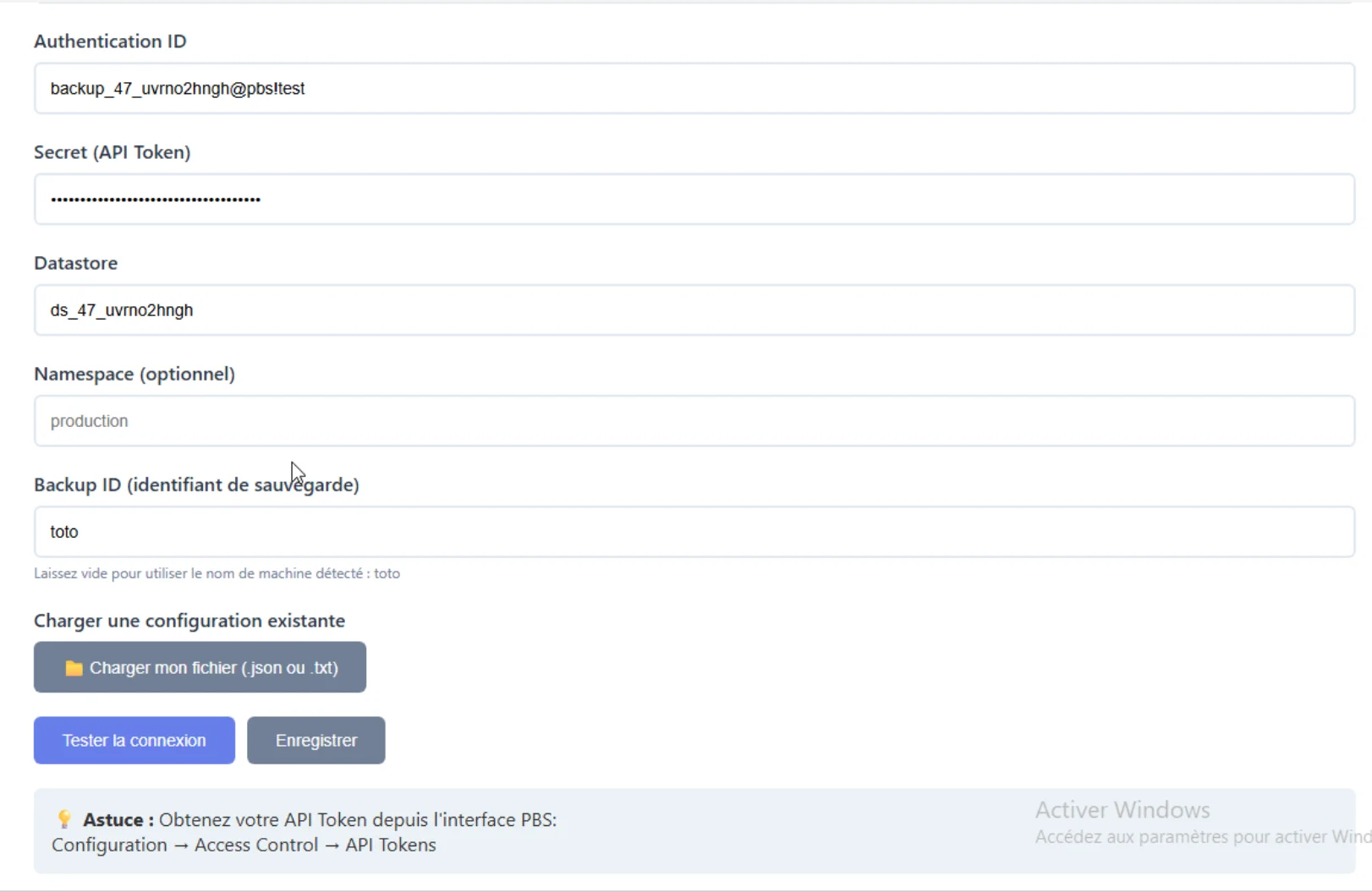
✅ Une fois la connexion testée avec succès, votre configuration est prête.
Étape 3 : Sélectionner les dossiers à sauvegarder
Choisissez les dossiers que vous souhaitez protéger. Recommandations :
À inclure
C:\Users\VotreNom\DocumentsC:\Users\VotreNom\DesktopC:\Users\VotreNom\PicturesD:\Projets(si applicable)
À éviter
C:\Windows\(inutile)C:\Program Files\(réinstallable)AppData\Local\Temp(temporaire)- Fichiers cache navigateurs
Étape 4 : Lancer la sauvegarde
- Cliquez sur "Start Backup"
- Donnez un nom à votre backup (auto-généré par défaut : hostname + date)
- Suivez la progression en temps réel
- Profitez des statistiques de déduplication PBS (chunks réutilisés vs nouveaux)
Lancement de la sauvegarde
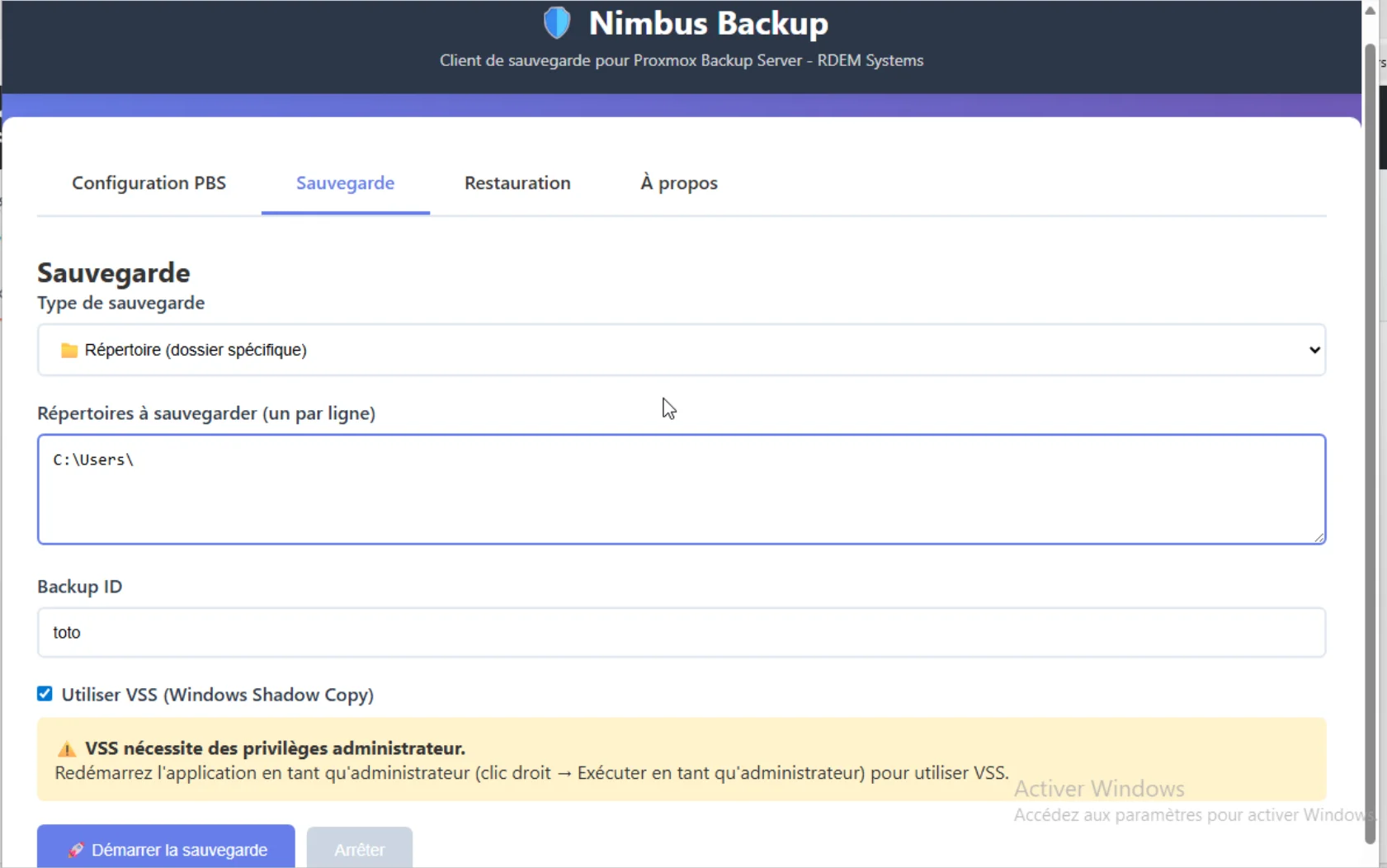
🚀 Déduplication en action : PBS ne stocke qu'une seule fois les données identiques. Vos sauvegardes incrémentielles sont donc ultra-rapides et économes en espace !
⚠️ Backups planifiés (Beta avancée - Tests concluants)
Avec l'installateur NimbusBackup.msi, planifiez des backups automatiques :
- Configurer l'heure de sauvegarde (ex: 02:00)
- Activer "Exécuter au démarrage"
- Le service Windows exécute les backups même si vous êtes déconnecté
🧪 Service Windows en beta avancée (v0.2.24+)
Le service tourne en LocalSystem et garantit les privilèges VSS pour des backups cohérents. Protection anti-conflits intégrée : impossible de lancer deux backups simultanés vers la même destination PBS (verrou par serveur/datastore).
✅ Tests internes : concluants
📢 Nous attendons vos retours ! Testez et partagez votre expérience sur GitHub Issues
🌐 Multi-PBS : plusieurs destinations de sauvegarde
NimbusBackup supporte maintenant la configuration de plusieurs serveurs PBS avec des planifications indépendantes.
Cas d'usage
Stratégie 3-2-1 améliorée :
- PBS principal en datacenter (ex: NimbusBackup)
- PBS secondaire on-premise ou autre cloud
- Planifications différentes par destination
- Protection maximale contre les sinistres - En savoir plus sur les stratégies air-gapped
Votre PBS reçoit déjà les backups Windows ? Il vous manque alors la copie hors-site pour boucler la règle 3-2-1 : consultez les tarifs de la sauvegarde externalisée (dès 12 € HT/To/mois, datacenter français, sans frais d'egress).
Configuration
- Configurez vos serveurs PBS dans l'interface
- PBS #1 : production (backup quotidien 2h)
- PBS #2 : backup secondaire (backup hebdomadaire dimanche 3h)
- Planifiez des jobs séparés par destination
- Job A → PBS #1 (tous les jours)
- Job B → PBS #2 (tous les dimanches)
- Protection anti-conflits : Le mutex empêche 2 backups simultanés vers le même PBS
Redondance géographique
Vos données sur 2+ sites
Stratégie flexible
Planifications différentes par destination
Fiabilité
Si un PBS est indisponible, l'autre continue
Conformité
Répondez aux exigences multi-sites
🧪 Tests concluants sur notre parc de test avec 2 PBS simultanés.
🤖 Auto-split intelligent (v0.2.25 - À tester)
NimbusBackup détecte automatiquement les backups volumineux et les découpe en jobs optimaux.
Fonctionnement transparent
- Détection automatique : Backup > 100GB → découpe automatique
- Algorithme bin-packing : Répartition intelligente des dossiers
- Jobs optimaux : ~100GB max par job pour fiabilité maximale
- Nommage explicite :
hostname_DRIVE_PATH-split-X-of-Y
🚧 Statut : À valider en production
Fonctionnalité implémentée et prête à l'emploi. Nous recherchons des utilisateurs pour la tester sur de gros volumes (500GB+) et partager leurs retours.
💬 Vous avez de gros volumes à sauvegarder ? Testez l'auto-split et partagez votre expérience sur GitHub Issues !
💡 Cas d'usage : Serveurs de fichiers avec plusieurs To de données, postes de travail avec gros volumes de projets (CAO, vidéo, développement).
Roadmap
🧪 Beta avancée - Tests concluants (v0.2.24 - v0.2.26)
Service Windows avec backups planifiés (v0.2.24) - ✅ Tests concluants
Le service Windows fonctionne correctement sur notre parc de test. Backups planifiés fiables avec protection anti-conflits (mutex par destination PBS). Prêt pour vos tests, retours attendus !
Multi-PBS avec jobs séparés (v0.2.x) - ✅ Tests concluants
Configuration de 2+ serveurs PBS avec planifications indépendantes. Stratégie 3-2-1 améliorée, redondance géographique. Testé avec succès en interne.
Architecture optimisée (v0.2.21-24) - ✅ Fonctionnel
NimbusBackup.exe (GUI) et NimbusBackupSVC.exe (Service) avec logs séparés (debug-gui.log / debug-service.log). Build tags Go propres.
🚧 Implémenté - À valider terrain (v0.2.25)
Auto-split intelligent (v0.2.25) - 🚧 À tester en production
Les backups > 100GB sont automatiquement découpés en jobs optimaux (~100GB chacun). Algorithme bin-packing, totalement transparent, nommage explicite. Implémenté, recherche beta-testeurs pour gros volumes !
Protection anti-conflits (v0.2.24) - ✅ Fonctionnel
Impossible de lancer deux backups simultanés vers la même destination PBS (BaseURL + Datastore). Prévient les erreurs 400 Bad Request et garantit la cohérence.
🔜 En développement (v1.0+)
Voici les fonctionnalités prévues pour les prochaines versions :
Release stable v1.0
Finalisation suite aux retours utilisateurs sur la beta avancée v0.2.24+. Votre feedback est essentiel !
Restauration dans le GUI
Interface graphique pour naviguer dans vos snapshots et restaurer fichiers/dossiers.
Chiffrement des données
Assistant de configuration du chiffrement côté client avec gestion sécurisée des clés.
Code signing Authenticode
Signature numérique du binaire Windows pour éliminer les warnings Defender/SmartScreen.
Interface anglaise
Support multilingue avec traduction EN/FR et détection automatique de la langue système.
📅 Date de sortie v1.0 stable estimée : Q3 2026
📢 Aidez-nous à accélérer ! Plus nous recevons de retours, plus vite nous sortirons la v1.0.
💬 Testez et partagez sur GitHub Issues
Contribuer
💌 Merci pour vos messages
Depuis la mise en ligne, nous avons reçu plusieurs emails d'utilisateurs — et honnêtement, ça fait vraiment plaisir de voir que le projet plaît et vous est utile. Merci ! C'est ce genre de retours qui nous motive à continuer et à sortir la v1.0 stable.
Vos retours sont essentiels pour atteindre la stabilité v1.0 :
🐛 Bugs
Signalez les problèmes rencontrés
💬 Retours d'expérience
Partagez votre utilisation
⭐ Success stories
Aidez-nous à valider !
📖 Code source
Fork RDEM Systems
Priorités de test :
- ✅ Service Windows avec backups planifiés
- ✅ Multi-PBS (2+ serveurs)
- 🚧 Auto-split sur gros volumes (500GB+)
Chaque retour nous rapproche de la v1.0 stable ! 🚀
📊 Retour d'expérience : premier backup prod 1 To
Le client GUI vient de boucler son premier backup complet en production sur un serveur Windows bare metal d'environ 1 To : 20 h 30 de transfert continu, 75 % de chunks dédupliqués, 57 % d'économie bout-en-bout. Chiffres bruts et lecture honnête (y compris ce qu'on ne peut pas encore affirmer).
Lire le retour d'expérience completQuestions fréquentes
Pas encore client NimbusBackup ?
Découvrez nos offres de sauvegarde externalisée Proxmox Backup Server hébergé et managé. Protégez vos données Windows, Linux et Proxmox avec un PBS sécurisé, automatiquement mis à jour et sauvegardé.
💡 Vous hésitez entre plusieurs fournisseurs PBS managés ? Consultez notre comparatif détaillé NimbusBackup vs Cloud-PBS pour évaluer les différences.