
Rapide pour construire, lent pour détruire
Tout se fait depuis l'espace client members.rdem-systems.com. Ce qui ajoute est rapide : livraison du datastore, extension du volume. Ce qui détruit est lent et visible de tous vos contacts : suppression de sauvegardes, accès administrateur. Un attaquant qui vole vos identifiants ne peut donc pas effacer vos sauvegardes avant que vous ne le voyiez.
Les quatre actions et leurs délais
Livraison
15 à 30 minutes*
jusqu'à 3 To, une fois la commande signée et le moyen de paiement enregistré
Extension
après signature
nouveau contrat signé en ligne, espace agrandi ensuite
Suppression
4 jours minimum
interdite par défaut : autorisation sous 48 h, puis traitement sous 48 à 96 h
Accès admin
96 h minimum
interdit par défaut : autorisation sous 96 h ; la demande de l'accès arrive dans l'espace client
* Peut descendre à quelques minutes : 2 minutes mesurées sur notre livraison du 25/11/2026 (mesure, pas un engagement).
Livraison automatique
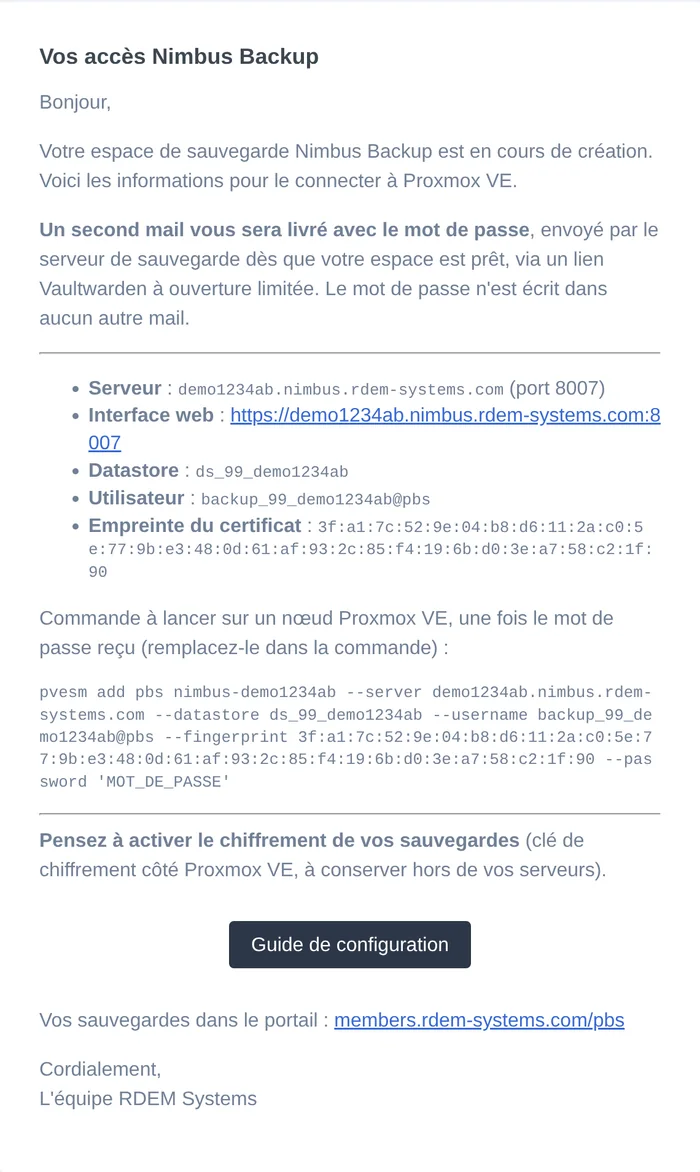
Vous commandez en ligne, vous signez le contrat en ligne et vous enregistrez votre moyen de paiement. Dès que ces trois étapes sont faites, le datastore Proxmox Backup Server est créé et vos accès partent par e-mail : serveur, datastore et utilisateur, le mot de passe arrivant à part, par un lien sécurisé.
- Offres disque jusqu'à 3 To : accès en 15 à 30 minutes.
- Au-delà de 3 To, ou si aucun serveur n'a la place à cet instant : sous 96 h au plus tard, et un mail vous l'annonce.
- Bande LTO : sur devis, mise en service habituellement sous 10 jours.
Le formulaire de commande affiche le délai estimé pour l'offre et le volume choisis. Une fois les accès reçus, ajoutez le datastore dans Proxmox VE : voir ajouter un PBS dans Proxmox VE.
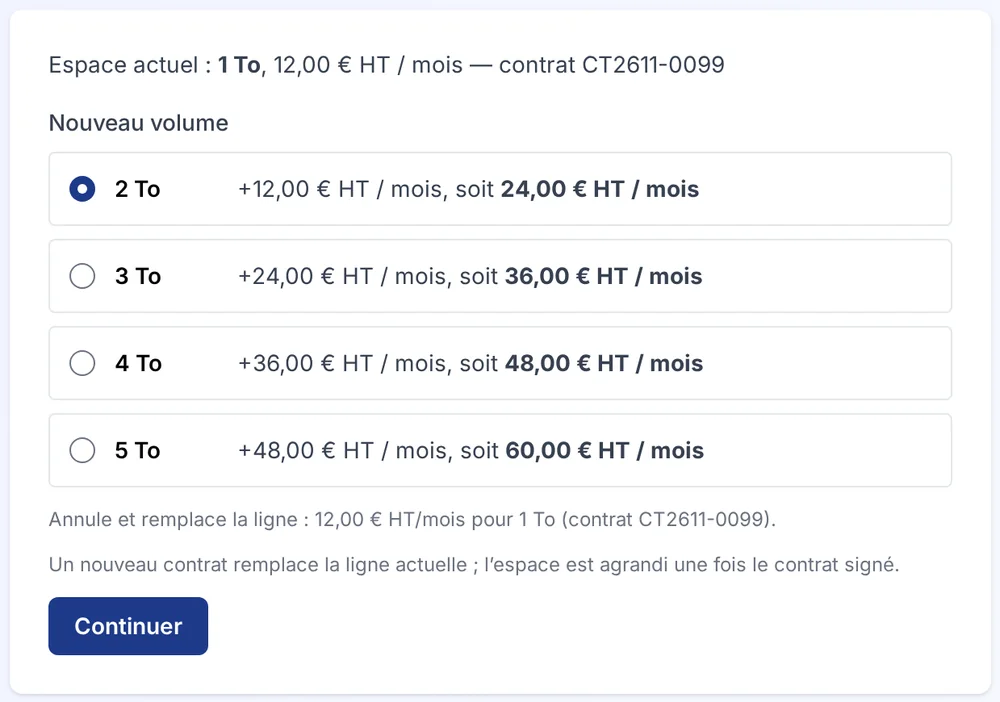
Extension du volume
Dans l'espace client, à côté de votre datastore, choisissez le nouveau volume : le prix mensuel s'affiche avant de valider, et votre remise éventuelle est conservée. Un nouveau contrat remplace la ligne actuelle ; vous le signez en ligne, puis l'espace est agrandi sans intervention de votre part et sans interruption de vos sauvegardes.
L'extension ne fait qu'ajouter de l'espace. Pour réduire un volume, ouvrez une demande au support depuis l'espace client : nous vérifions avec vous que vos sauvegardes tiennent dans le nouvel espace.
Suppression de sauvegardes
Par défaut, personne ne peut supprimer une sauvegarde de votre datastore, pas même l'administrateur de votre compte PBS. Pour en supprimer, il faut deux étapes, chacune avec un délai.
- Autoriser la suppression sur ce datastore. L'autorisation prend effet 48 h après la demande, reportée au jour ouvré suivant si l'échéance tombe un week-end ou un jour férié. Tous les contacts administratifs et techniques de votre compte reçoivent un mail avec un lien d'annulation en un clic. Retirer l'autorisation est immédiat.
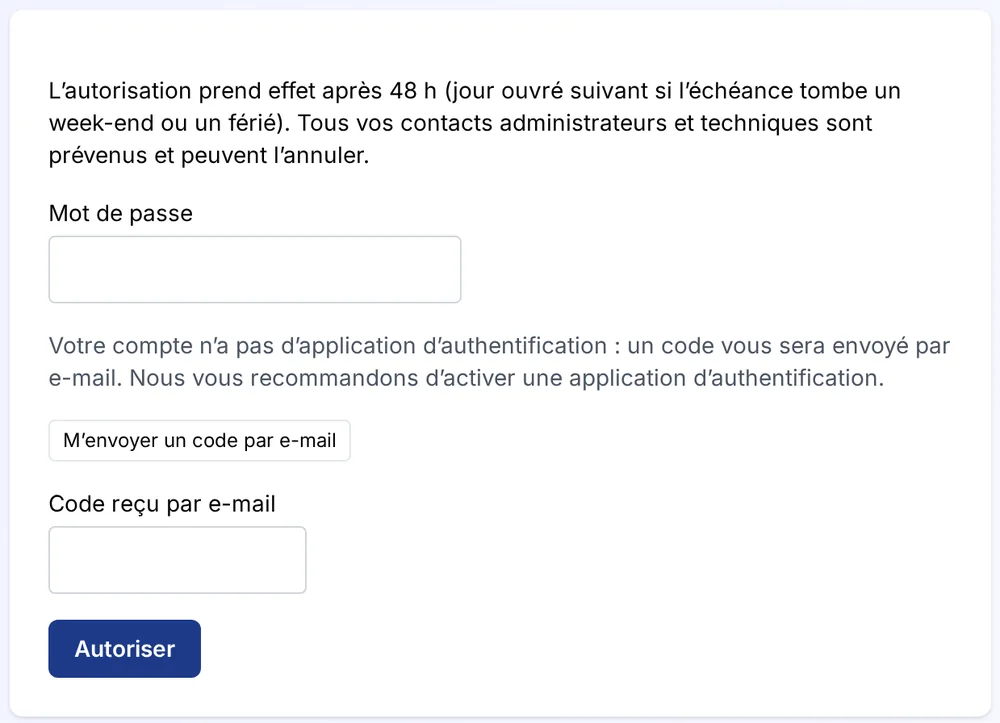
Autoriser la suppression : effet après 48 h, mot de passe et code à usage unique (compte de démonstration). 
Sur le datastore : la suppression autorisée à une date précise, l'accès admin toujours interdit (compte de démonstration). - Demander la suppression. Cochez une machine entière ou des sauvegardes précises, cochez la case qui confirme que ces sauvegardes ne pourront plus être restaurées, puis validez avec votre mot de passe et un code à usage unique. La demande est traitée sous 48 à 96 h et reste annulable jusque-là, depuis l'espace client ou le lien du mail.
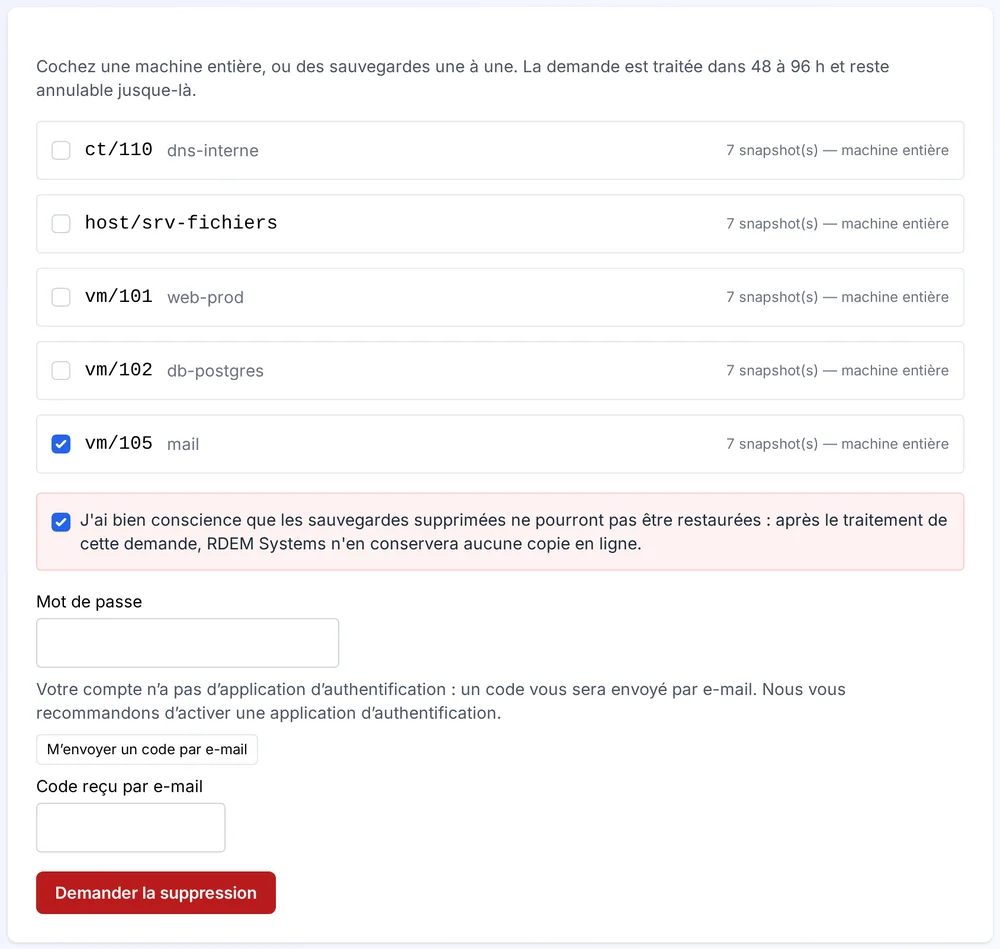
Demander la suppression d'une machine ou de sauvegardes précises (compte de démonstration). 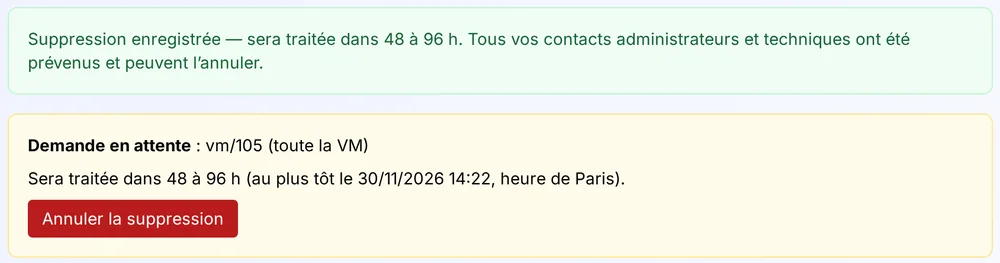
La demande reste annulable jusqu'à son traitement (compte de démonstration).
Comptez donc au moins 4 jours pour une première suppression. Après le traitement, nous ne gardons aucune copie en ligne des sauvegardes supprimées ; les copies hors ligne ne sont pas concernées par la demande. L'espace se libère au prochain nettoyage planifié du serveur, sous 24 à 48 h.
Accès administrateur temporaire
Certaines opérations demandent plus que les droits de sauvegarde : changer la protection d'une sauvegarde, régler finement un datastore. Pour cela, un accès administrateur temporaire pourra être ouvert sur votre seul datastore, pour 4 ou 8 h, à la date et à l'heure que vous choisirez.
Comme pour la suppression, il est interdit par défaut. L'autorisation prend effet 96 h après la demande (jour ouvré suivant si l'échéance tombe un week-end ou un jour férié), avec le même mail à tous vos contacts et la même annulation en un clic. L'autorisation est déjà en place dans l'espace client ; la demande de l'accès lui-même (date, durée, motif) est en cours de finalisation et y arrivera prochainement.
Pourquoi ces délais
Un rançongiciel bien mené cherche d'abord les sauvegardes. Avec vos identifiants, et parfois votre boîte mail, un attaquant commencerait par s'autoriser à tout effacer. Le délai lui retire cet avantage : pendant 48 ou 96 h, tous vos contacts sont prévenus et n'importe lequel peut annuler d'un clic.
- Chaque demande envoie un mail à tous les contacts administratifs et techniques, pas seulement à celui qui l'a faite.
- Ajouter est immédiat, autoriser à détruire est différé, retirer une autorisation est immédiat.
- Mot de passe et code à usage unique à chaque action ; nous recommandons une application d'authentification plutôt que le code par e-mail.
Ce délai protège contre un vol d'identifiants, pas contre une infection restée dormante plus longtemps que votre historique. Pour ce cas, il faut une copie hors ligne : voir l'offre AirGapped Drive PBS et notre article sur la sauvegarde immuable face aux rançongiciels.