Pourquoi créer un token API ?
Les tokens API permettent d'authentifier vos clients de sauvegarde (serveurs Windows, postes de travail, serveurs Linux) auprès de votre Proxmox Backup Server NimbusBackup. Ils remplacent l'authentification par mot de passe et offrent une gestion granulaire des accès par datastore.
💡 Cas d'usage principal : sauvegarder vos postes et serveurs Windows avec notre client GUI open source.
Pour simplifier la gestion de vos tokens d'authentification PBS, une solution conforme comme NimbusBackup inclut une interface web intuitive accessible depuis votre espace membre. Créez, téléchargez et révoquez vos tokens en quelques clics, sans configuration serveur complexe. Déployée en moins de 15 minutes avec monitoring 24/7 et conformité RGPD/NIS2 garantie. Découvrez ci-dessous comment utiliser l'interface de gestion pour sécuriser l'accès depuis vos serveurs Windows, Linux et postes de travail.
Prérequis
Avant de commencer, assurez-vous d'avoir :
- Un compte actif sur l'espace membre RDEM Systems
- Une souscription active à un service NimbusBackup
- Accès à votre datastore (référence visible dans votre espace client)
Création du token
Étape 1 : Accéder à la gestion des tokens
Connectez-vous à votre espace membre RDEM Systems et naviguez vers votre datastore. Sur la page de détails de votre sauvegarde, vous trouverez toutes les informations nécessaires :
- Serveur PBS : nom du serveur hébergeant votre datastore
- URL d'accès : adresse du serveur PBS (ex: uvrno2hngh.nimbus.rdem-systems.com)
- Datastore : identifiant de votre espace de stockage (ex: ds_47_uvrno2hngh)
- Identifiant : votre identifiant de connexion (ex: backup_47_uvrno2hngh@pbs)
Page du datastore dans l'espace membre
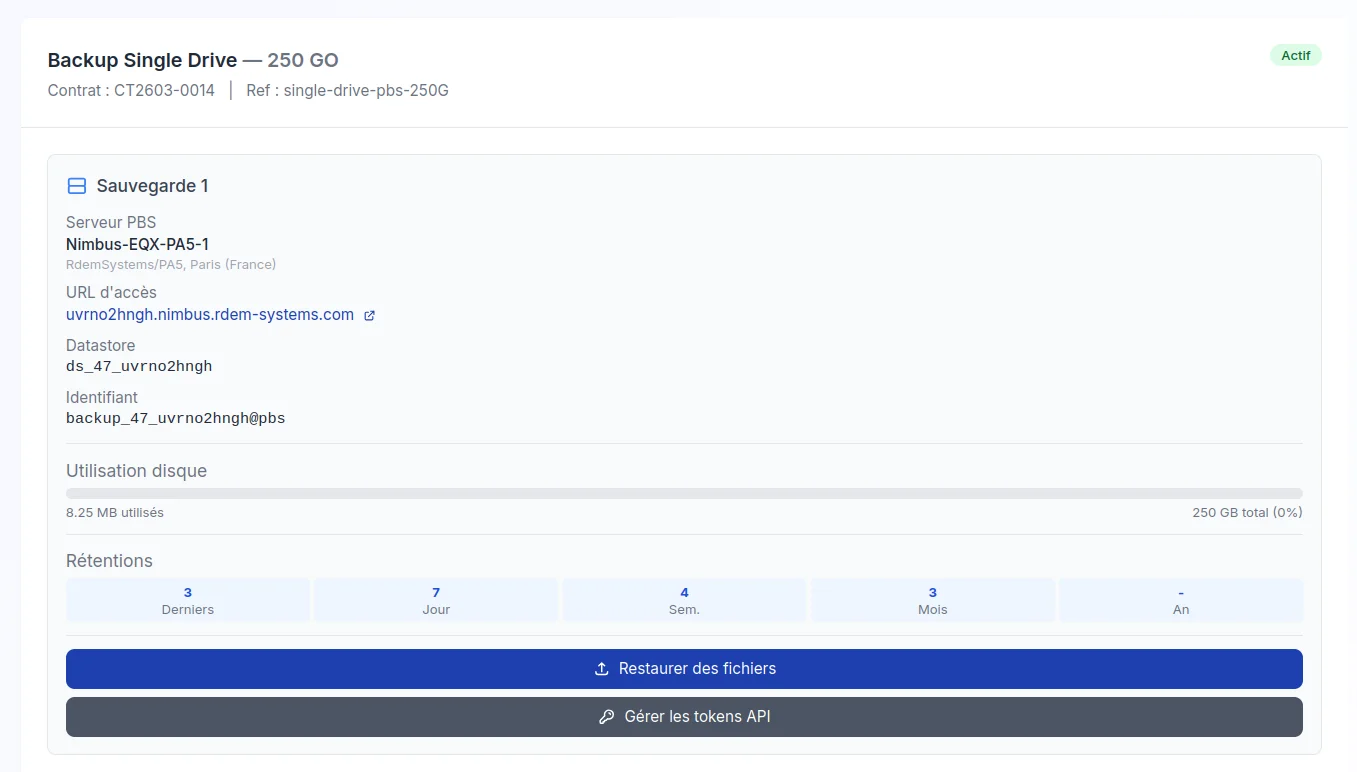
Cliquez sur le bouton "Gérer les tokens API" en bas de la page pour ouvrir l'interface de gestion.
Étape 2 : Créer un nouveau token
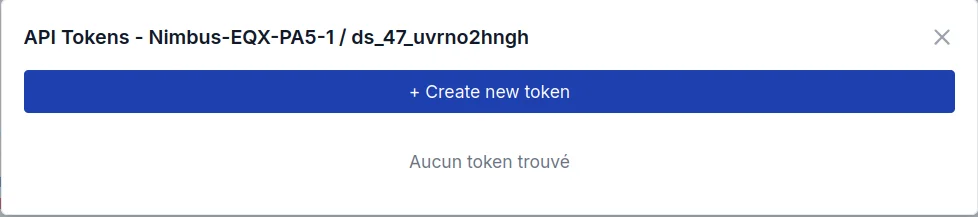
Dans la fenêtre de gestion des tokens API, cliquez sur le bouton bleu "+ Create new token".
Interface de gestion des tokens
Étape 3 : Remplir les informations du token
Un formulaire apparaît avec deux champs :
- Token name (obligatoire) : donnez un nom explicite à votre token pour l'identifier facilement. Par exemple :
srv-prod-web01,backup-windows-dc, ouposte-rh-laptop - Comment (optionnel) : ajoutez une description si nécessaire (ex: "Token pour le serveur de production web", "Backup quotidien du contrôleur de domaine")
Astuce : utilisez un nom qui vous permet d'identifier rapidement la machine ou le service utilisant ce token. Vous pouvez créer plusieurs tokens pour organiser vos sauvegardes par serveur, service ou environnement.
Formulaire de création de token
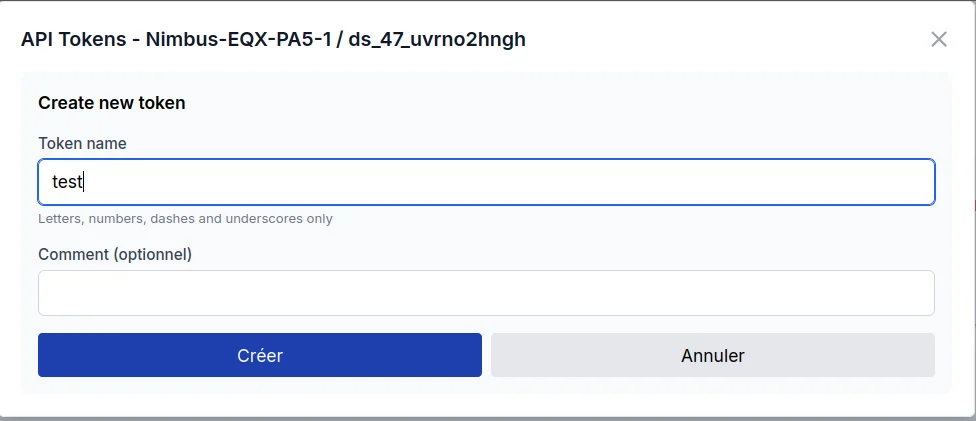
Cliquez sur "Créer" pour générer le token.
Étape 4 : Récupérer le token secret
Une fois le token créé, un écran de confirmation affiche :
- Token secret : la clé d'authentification unique (affichée une seule fois !)
- JSON config for GO client : configuration complète au format JSON
⚠️ Attention : secret affiché une seule fois !
Le token secret ne sera plus jamais affiché après la fermeture de cette fenêtre. Pour des raisons de sécurité, il n'est pas récupérable. Copiez-le immédiatement ou téléchargez le fichier JSON de configuration avant de fermer, sinon vous devrez créer un nouveau token.
Token créé avec succès
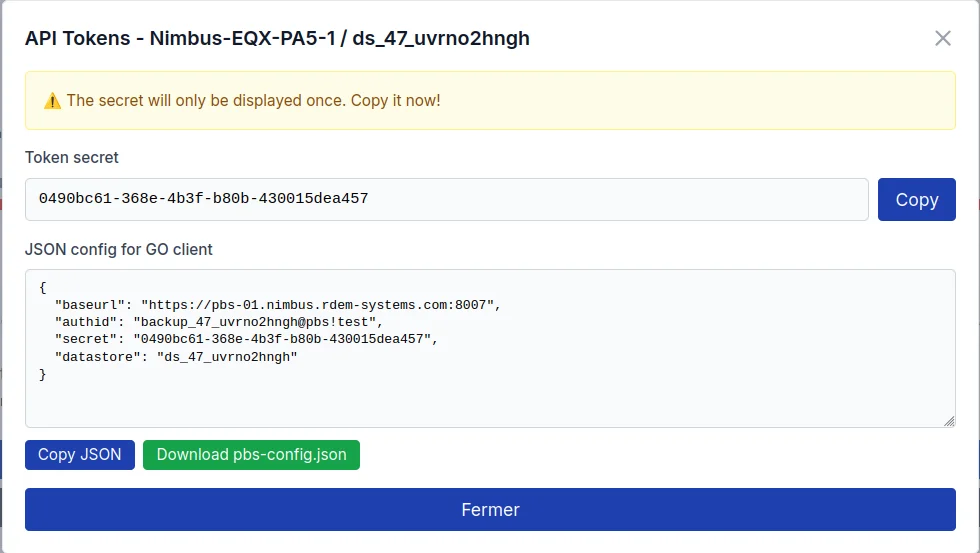
Deux options s'offrent à vous :
Option 1 : Copier le token
Cliquez sur "Copy" à côté du token secret pour le copier dans votre presse-papiers.
Utilisez cette méthode si vous souhaitez configurer manuellement votre client de sauvegarde.
Option 2 : Télécharger le JSON
Cliquez sur "Download pbs-config.json" pour télécharger le fichier de configuration complet.
Ce fichier contient toutes les informations nécessaires pour configurer automatiquement vos clients PBS (Windows, Linux).
Utilisation du token
Le fichier JSON téléchargé contient toutes les informations nécessaires pour configurer vos clients de sauvegarde :
{
  "baseurl": "https://pbs-01.nimbus.rdem-systems.com:8007",
  "authid": "backup_47_uvrno2hngh@pbs!test",
  "secret": "0490bc61-368e-4b3f-b80b-430015dea457",
  "datastore": "ds_47_uvrno2hngh"
}
Note : le token secret affiché ci-dessus est un exemple fictif à des fins de démonstration.
Vous pouvez utiliser ce fichier avec :
- proxmox-backup-client (Linux) :
proxmox-backup-client backup --repository ... - Clients Windows : interface graphique ou ligne de commande pour sauvegarder vos serveurs et postes Windows
- Automatisation : scripts personnalisés utilisant l'API REST de Proxmox Backup Server
Supprimer un token
Vous pouvez créer autant de tokens que nécessaire pour organiser vos sauvegardes. Chaque token apparaît dans la liste avec son nom complet (ex: backup_47_uvrno2hngh@pbs!test).
Liste des tokens avec option de suppression
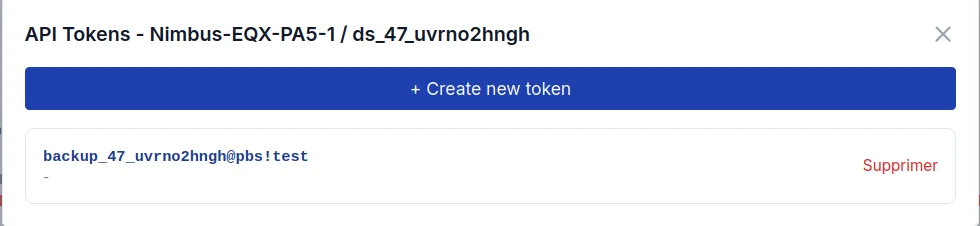
Procédure de révocation
Pour révoquer un token (par exemple en cas de compromission ou si vous ne l'utilisez plus), cliquez simplement sur le bouton "Supprimer" à côté du token concerné.
Bonnes pratiques de sécurité : supprimez immédiatement tout token compromis ou inutilisé. Créez un token unique par machine ou service pour faciliter la révocation en cas de besoin.
Questions fréquentes
Aller plus loin
Maintenant que vous avez créé votre token API, vous pouvez :
- Sauvegarder vos postes et serveurs Windows avec notre client GUI open source (utilise ce token !)
- Ajouter votre PBS NimbusBackup dans Proxmox VE pour sauvegarder vos VMs et conteneurs
- Automatiser vos backups avec l'API REST de Proxmox Backup Server
- Mettre en place la réplication PBS pour une sécurité renforcée
Pas encore client NimbusBackup ?
Découvrez nos offres de sauvegarde externalisée Proxmox Backup Server hébergé et managé. Protégez vos données avec un PBS sécurisé, automatiquement mis à jour et sauvegardé.