Vous venez de souscrire à une offre NimbusBackup et vous avez reçu vos identifiants PBS par email. Ce guide vous accompagne pas-à-pas pour connecter votre Proxmox Backup Server distant à votre infrastructure Proxmox VE, configurer votre premier job de sauvegarde et vérifier que tout fonctionne. Durée estimée : 10 minutes.
Prérequis
Ce dont vous avez besoin :
- Proxmox VE 7.x ou supérieur — installé et accessible via l'interface web
- Identifiants PBS — reçus par email lors de l'activation de votre offre NimbusBackup
- Accès administrateur au PVE (rôle root ou équivalent)
Vos identifiants PBS (email d'activation)
L'email d'activation NimbusBackup contient les informations suivantes :
Conservez cet email précieusement. Ces identifiants sont nécessaires pour la configuration ci-dessous.
Chiffrement : à activer dès la première sauvegarde
Le chiffrement côté client (AES-256-GCM) doit être activé avant votre premier backup. Une fois des sauvegardes lancées sans chiffrement, il n'est plus possible de chiffrer les backups existants.
L'activation et la sauvegarde de la clé de chiffrement sont de la responsabilité du client. Sans cette clé, vos backups sont définitivement illisibles — ni vous, ni RDEM Systems ne pourra les déchiffrer. Stockez-la dans un gestionnaire de mots de passe ou un coffre-fort numérique.
Étape 1 — Accéder à l'interface Proxmox VE
Ouvrez votre navigateur et connectez-vous à l'interface web de votre Proxmox VE :
Authentifiez-vous avec un compte disposant des droits administrateur (typiquement root@pam).
Étape 2 — Ajouter le stockage PBS
Dans le panneau de gauche, cliquez sur Datacenter (tout en haut de l'arborescence), puis allez dans l'onglet Storage.
- 1Cliquez sur « Add » en haut de la liste des storages.
- 2Sélectionnez « Proxmox Backup Server » dans le menu déroulant.
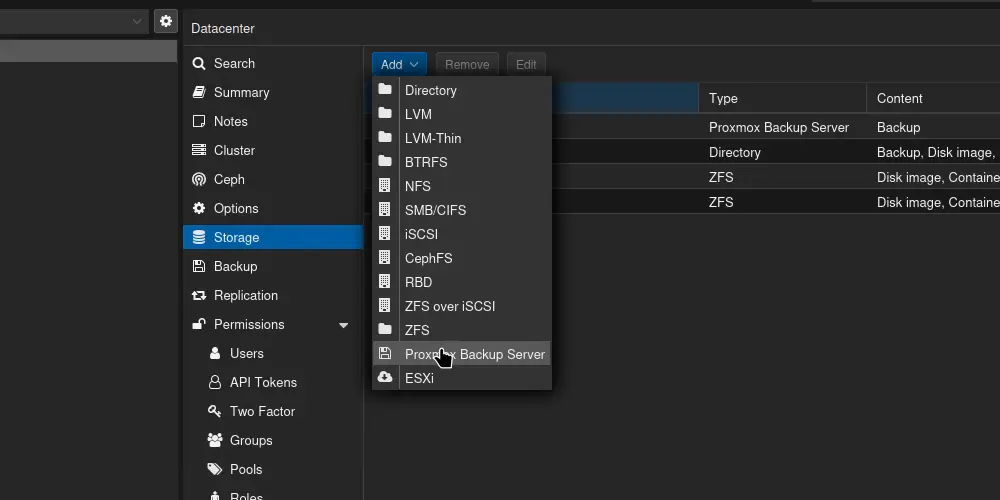
Datacenter → Storage → Add → Proxmox Backup Server
Étape 3 — Remplir le formulaire de connexion
Un formulaire apparaît. Renseignez les champs avec les informations de votre email d'activation :
| Champ | Valeur à saisir | Exemple |
|---|---|---|
| ID | Nom libre pour identifier ce storage | nimbus-backup |
| Server | Adresse du serveur PBS | pbs-01.nimbus.rdem-systems.com |
| Username | Identifiant utilisateur PBS | backup@pbs |
| Password | Mot de passe reçu par email | •••••••• |
| Datastore | Nom du datastore dédié | ds-votre-entreprise |
Certificat SSL : Nos serveurs PBS utilisent des certificats SSL valides (Let's Encrypt). Le champ Fingerprint peut être laissé vide — Proxmox VE vérifiera le certificat automatiquement.
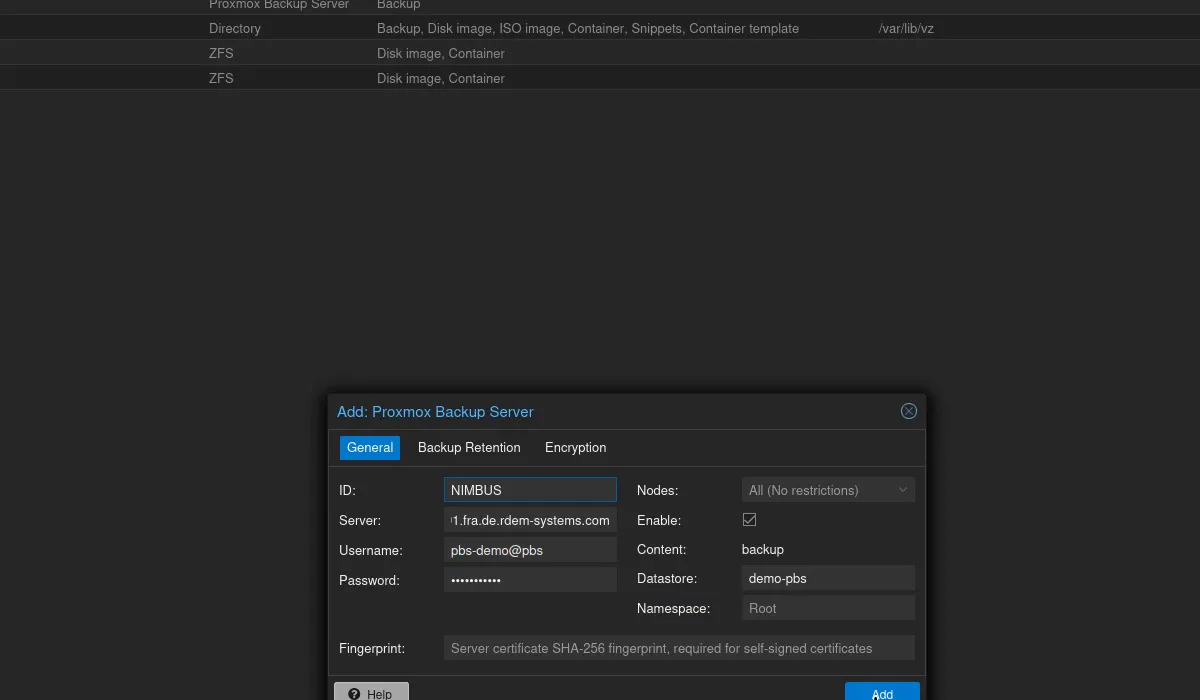
Formulaire « Add: Proxmox Backup Server » avec les champs remplis
Cliquez sur « Add » pour valider. Proxmox VE va tester la connexion au PBS distant.
Étape 4 — Vérifier la connexion
Si la connexion est établie, le nouveau storage nimbus-backup apparaît :
- Dans la liste des storages (Datacenter → Storage) avec le type « pbs »
- Dans l'arbre de gauche, sous chaque nœud PVE, avec l'espace disponible affiché
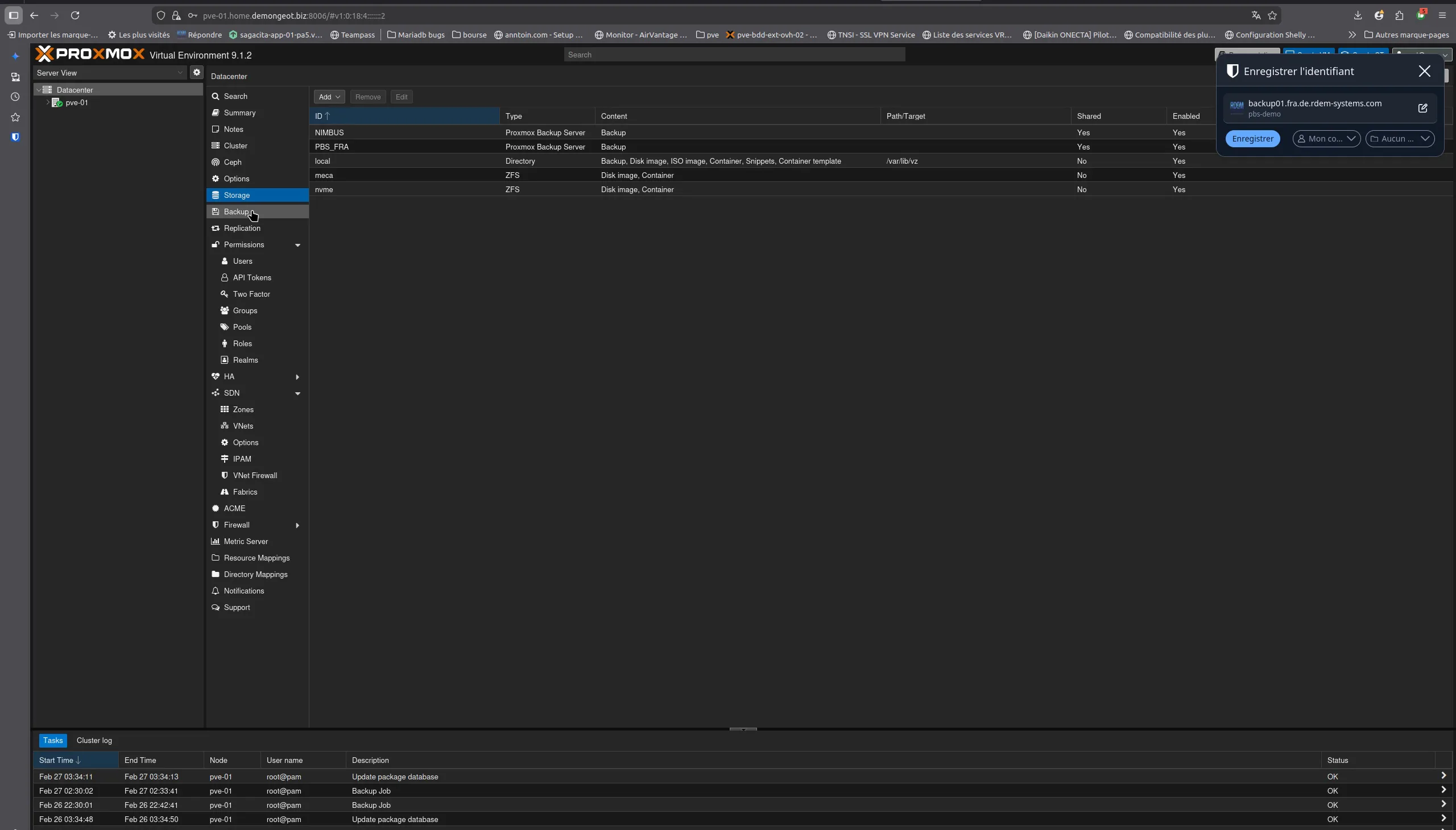
Le storage NIMBUS apparaît dans Datacenter → Storage (PVE 9.1.2)
En cas d'erreur de connexion
Vérifiez que le port 8007 est ouvert dans votre pare-feu sortant. Le protocole PBS utilise le port TCP 8007 pour la communication entre PVE et le serveur de sauvegarde. Vérifiez également que le nom de serveur et les identifiants sont corrects.
Étape 5 — Créer un job de sauvegarde automatique
Maintenant que le storage PBS est connecté, configurez un job de sauvegarde planifié pour protéger vos VMs automatiquement.
- 1Cliquez sur Datacenter dans le panneau de gauche.
- 2Allez dans l'onglet Backup.
- 3Cliquez sur « Add » pour créer un nouveau job.
- 4Configurez le job avec les paramètres suivants :
| Paramètre | Valeur recommandée |
|---|---|
| Storage | nimbus-backup |
| Schedule | Tous les jours à 01:00 (hors heures de production) |
| Selection mode | All (toutes les VMs / conteneurs) |
| Mode | Snapshot (pas d'interruption de service) |
| Compression | ZSTD (meilleur ratio vitesse/compression) |
| Send email to | Votre email (notification en cas d'erreur) |
| Notification | On failure only (éviter le bruit) |
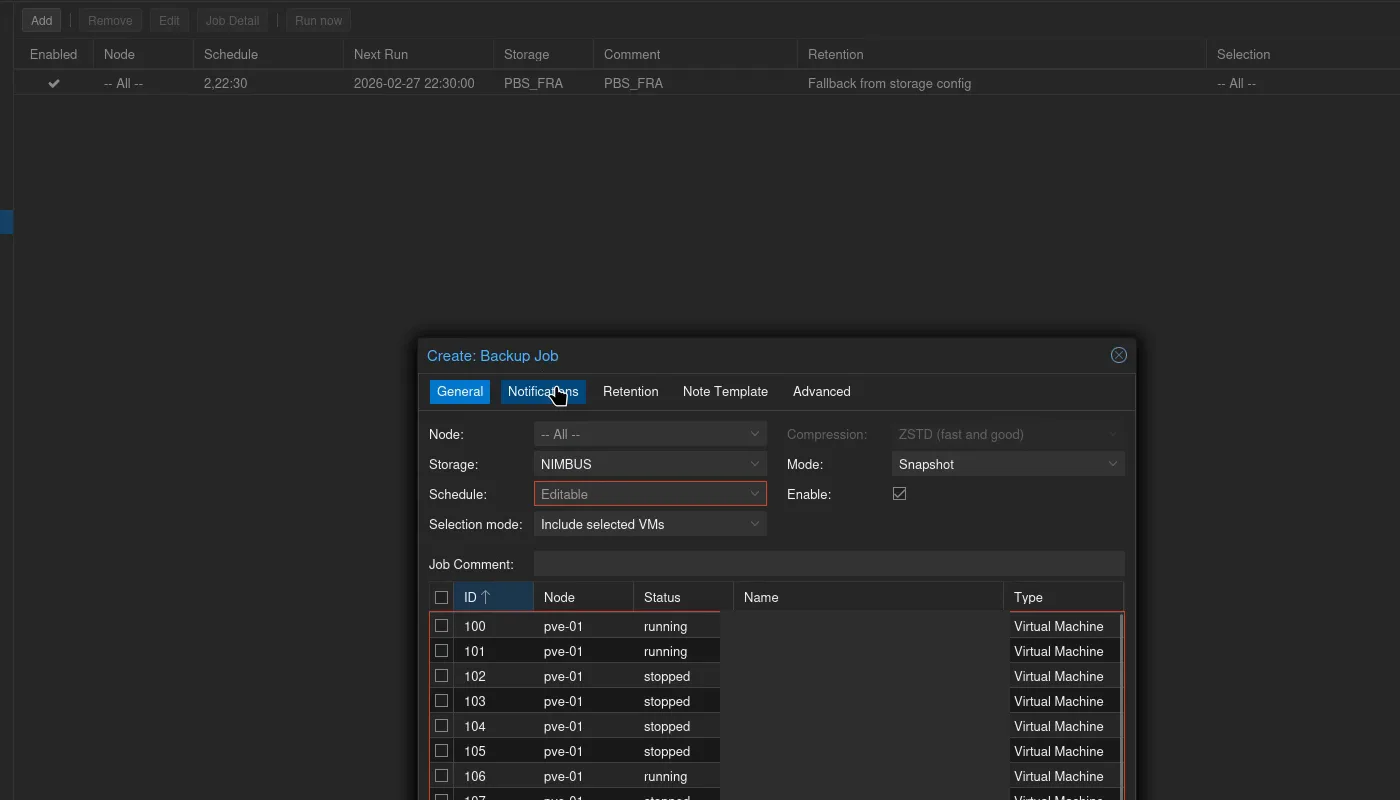
Création d'un backup job : storage NIMBUS, mode Snapshot, ZSTD
Cliquez sur « Create » pour enregistrer le job. Il s'exécutera automatiquement selon la planification définie.
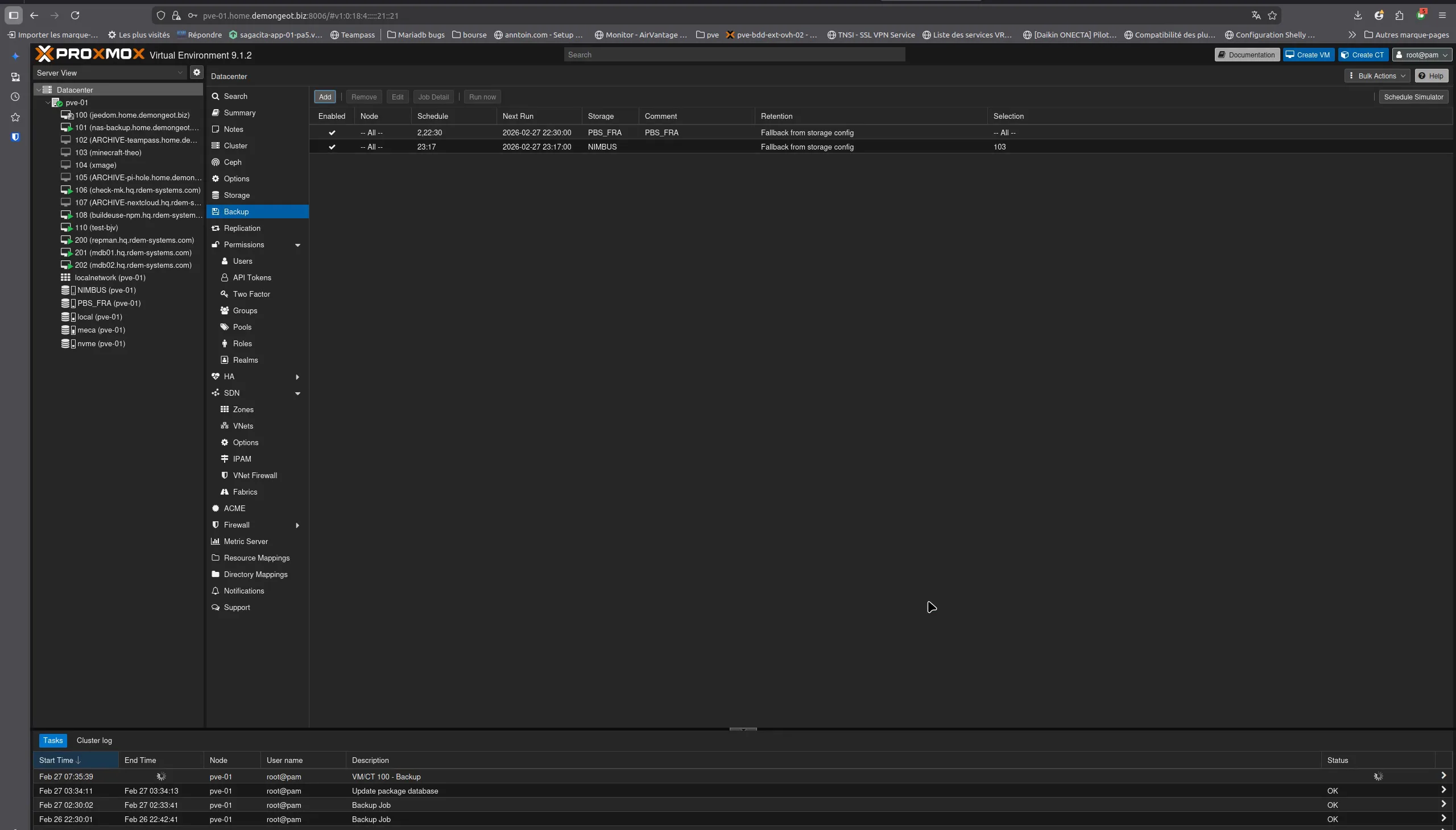
Datacenter → Backup : le job planifié apparaît dans la liste
Astuce : Le mode Snapshot effectue la sauvegarde à chaud, sans arrêter vos VMs. C'est le mode recommandé pour les environnements de production. Si vos VMs utilisent l'agent QEMU (qemu-guest-agent), les snapshots seront cohérents au niveau applicatif (filesystem freeze).
Étape 6 — Lancer un backup test
Avant d'attendre le prochain déclenchement automatique, testez immédiatement avec un backup manuel :
- 1Sélectionnez une VM de test dans l'arbre de gauche.
- 2Allez dans l'onglet Backup de cette VM.
- 3Cliquez sur « Backup now ».
- 4Sélectionnez nimbus-backup comme storage de destination, mode Snapshot, compression ZSTD.
- 5Cliquez sur « Backup » et observez la progression dans la fenêtre de tâche.
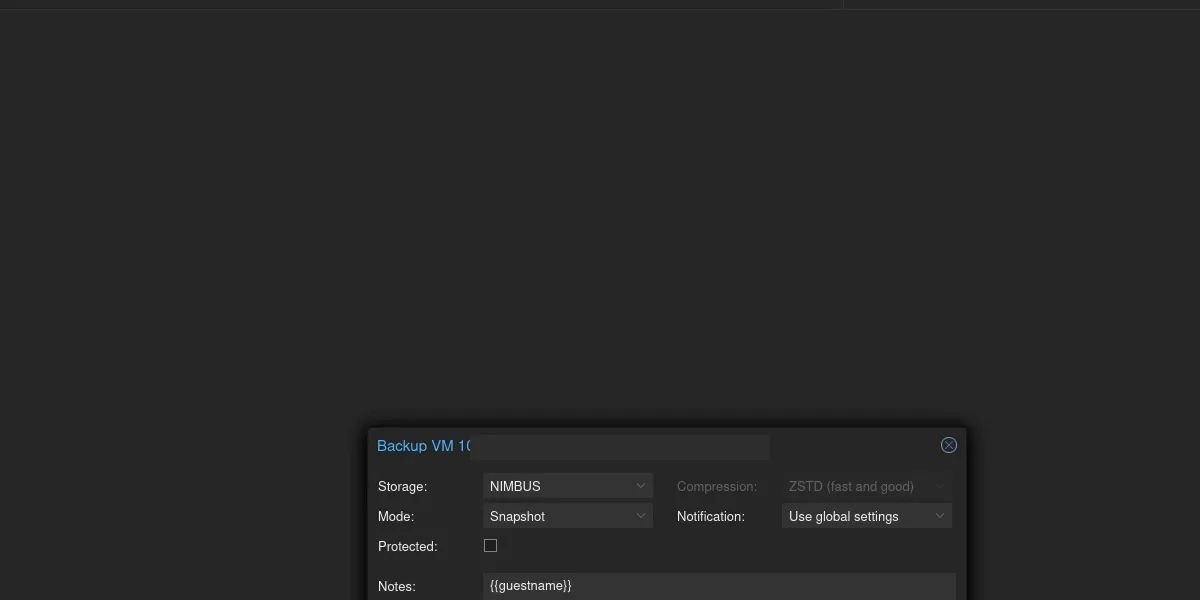
Dialogue « Backup now » : NIMBUS sélectionné, Snapshot, ZSTD
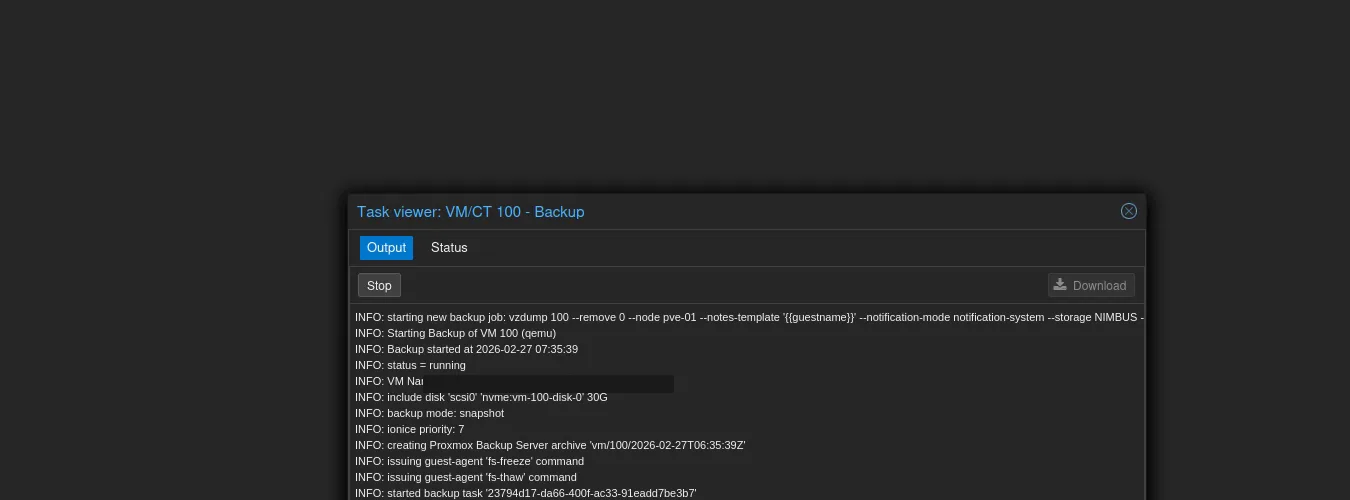
Backup en cours : 30 GiB transférés, fs-freeze via guest-agent
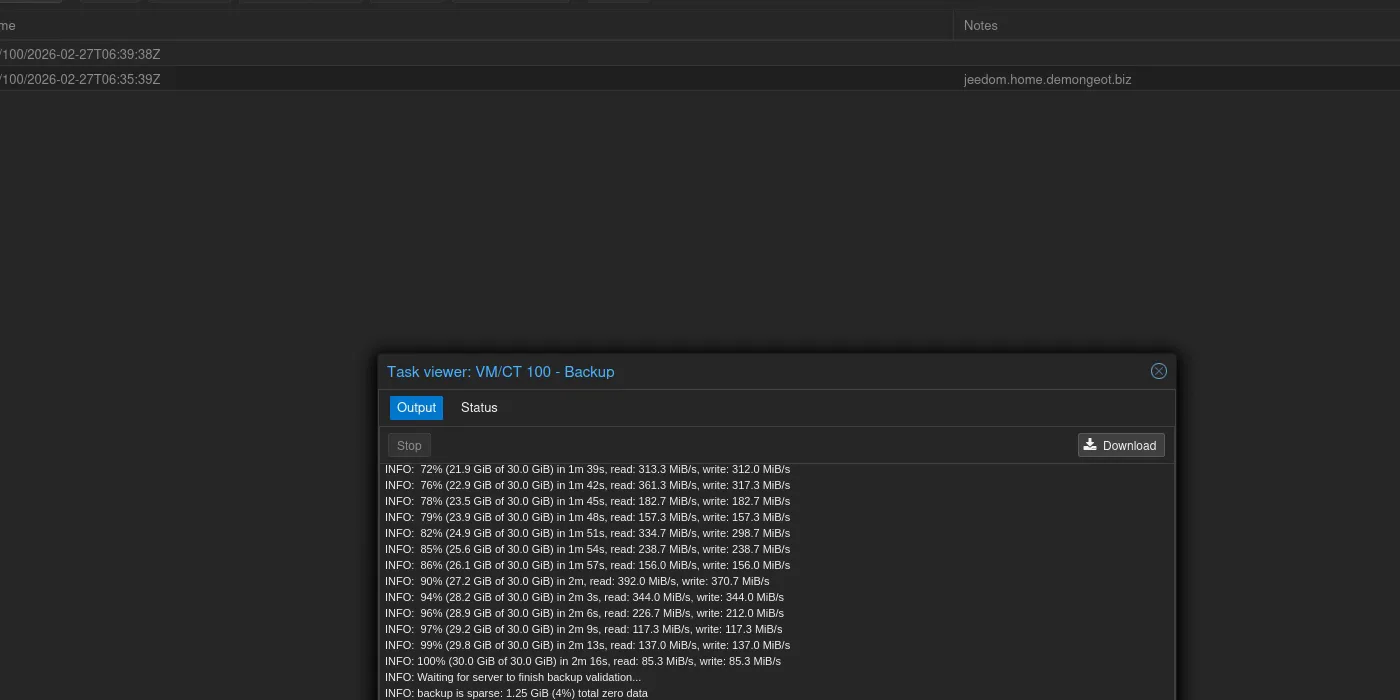
Backup terminé : 30 GiB en ~2 min, déduplication et validation OK
Déduplication PBS : Le premier backup transfert l'intégralité des données. Les backups suivants ne transfèrent que les blocs modifiés grâce à la déduplication côté client de PBS. Vous constaterez une nette réduction du temps et de la bande passante dès le deuxième backup.
Étape 7 — Vérifier la restauration
Un backup qui n'a jamais été testé en restauration n'est pas un backup. Vérifiez que la restauration fonctionne :
- 1Allez dans le storage nimbus-backup dans l'arbre de gauche.
- 2Onglet Content — vous voyez la liste de vos backups.
- 3Sélectionnez un backup et cliquez sur « Restore ».
- 4Choisissez un VMID différent pour ne pas écraser la VM d'origine (ex : VMID temporaire 9999).
- 5Vérifiez que la VM restaurée démarre correctement, puis supprimez-la.
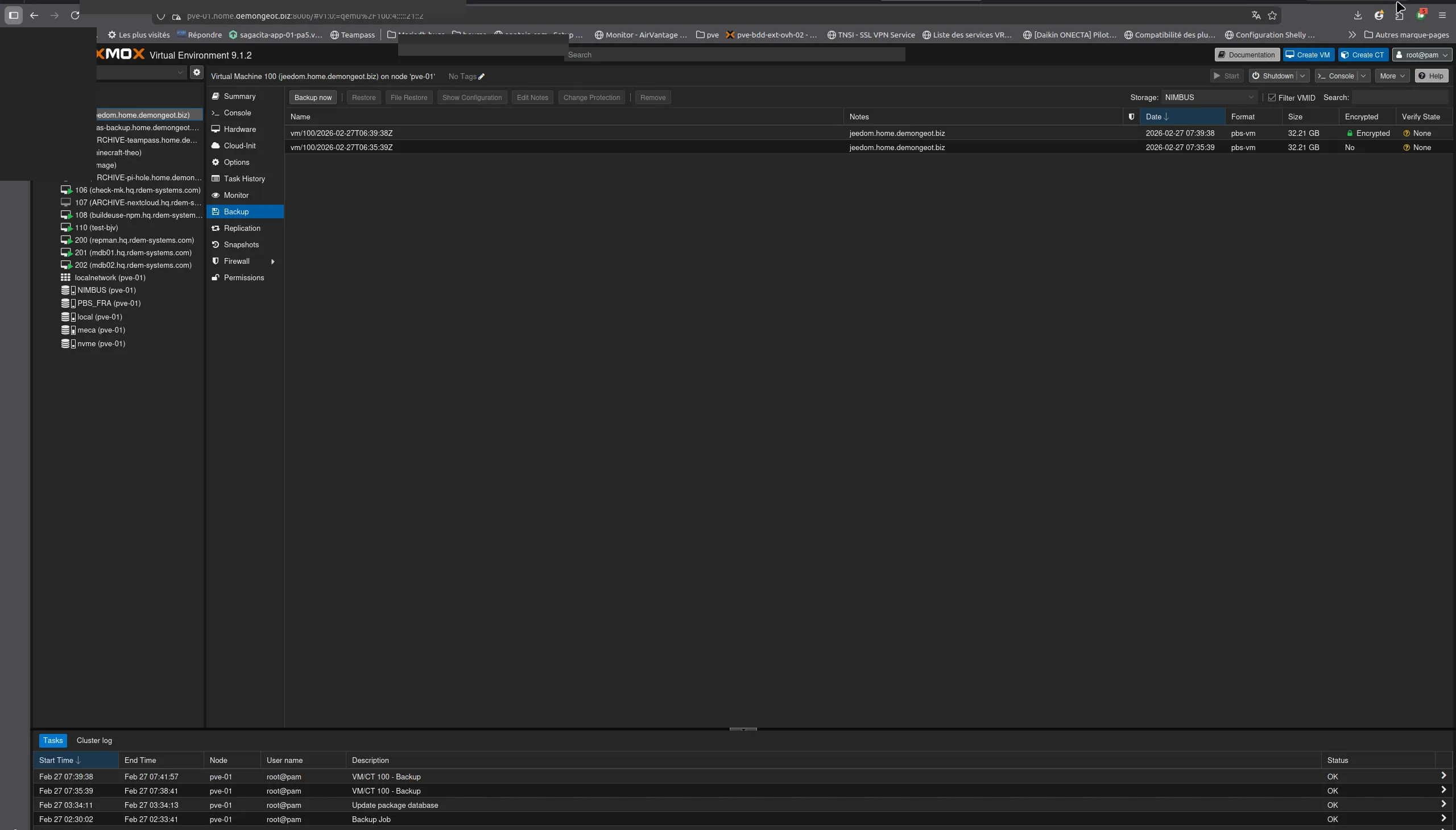
Storage NIMBUS → Content : vos backups sont listés avec les options Restore
Important : testez régulièrement
Planifiez un test de restauration au moins une fois par trimestre. Un backup non testé peut contenir des données corrompues sans que vous le sachiez.
Bonnes pratiques
Chiffrement côté client
Pour activer le chiffrement côté client (AES-256-GCM), ajoutez une clé de chiffrement dans l'onglet Encryption du storage PBS. Vos données seront chiffrées avant de quitter votre serveur. Conservez la clé de chiffrement en lieu sûr.
Rétention des backups
La politique de rétention est configurée côté PBS par NimbusBackup. Par défaut : 7 backups quotidiens, 4 hebdomadaires, 3 mensuels. Contactez-nous pour adapter la rétention à vos besoins.
Agent QEMU
Installez qemu-guest-agent dans vos VMs pour des snapshots applicatifs cohérents. Sous Debian/Ubuntu : apt install qemu-guest-agent.
Pare-feu
Assurez-vous que le port TCP 8007 est ouvert en sortie vers le serveur PBS. Si vous utilisez un proxy, configurez-le pour autoriser les connexions longues (les backups peuvent durer plusieurs minutes).
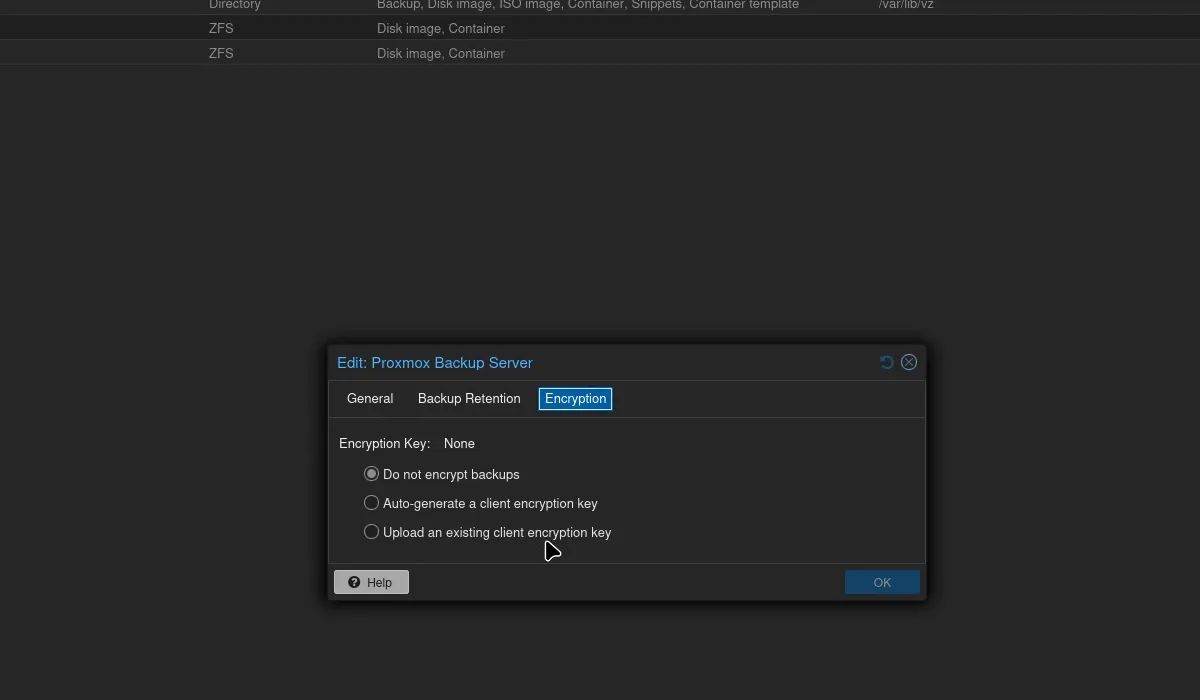
Onglet Encryption : chiffrement côté client
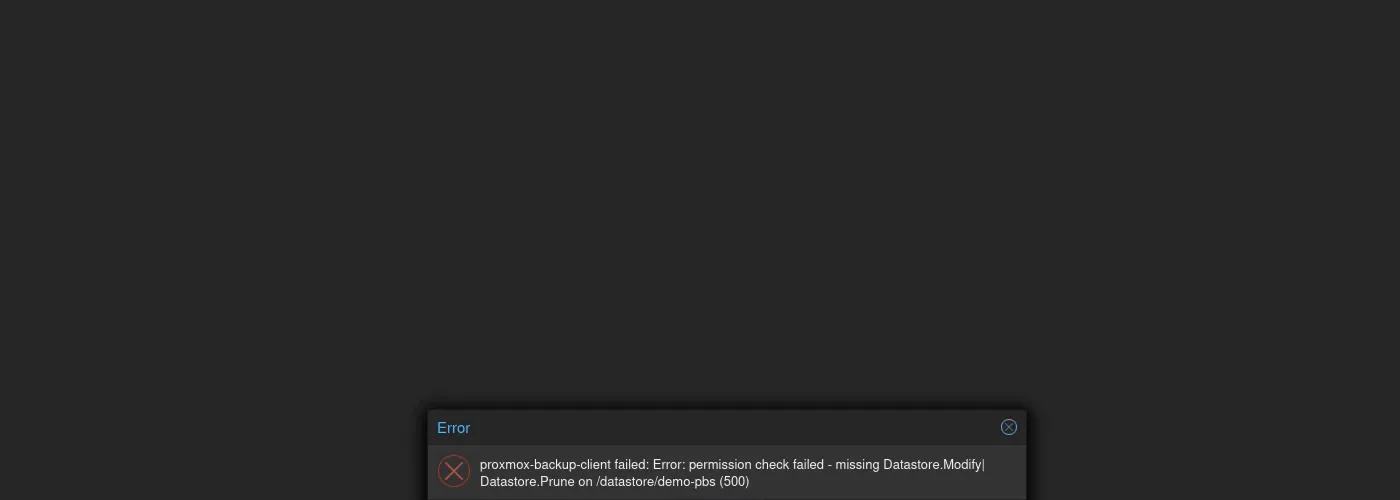
Protection : la suppression des backups est interdite côté client
Sauvegardez votre clé de chiffrement !
Si vous activez le chiffrement côté client, la clé de chiffrement est le seul moyen de lire vos sauvegardes. Sans cette clé, vos backups sont définitivement inutilisables — ni vous, ni RDEM Systems ne pourra les déchiffrer. Stockez-la dans un gestionnaire de mots de passe, un coffre-fort numérique, ou imprimez-la et conservez-la en lieu sûr.
Récapitulatif
Vos VMs Proxmox sont maintenant sauvegardées automatiquement vers votre PBS NimbusBackup. En cas de problème ou de question, contactez notre support : support@rdem-systems.com.
Sources et références
Besoin d'aide pour la configuration ?
Notre équipe technique peut prendre la main à distance pour configurer votre PBS en quelques minutes.